- Опубликовано в Инструкции
- Прочитано 486 раз
- размер шрифта уменьшить размер шрифта увеличить размер шрифта
Инструкция по работе с Тематическим планированием.
Уважаемые преподаватели! Для работы с тематическим планированием в 1С:Колледж необходимо соблюдать следующие правила:
Тематическое планирование (ТП) по дисциплине/модулю привязывается к Рабочей программе (РП) по дисциплине. Рабочая программа привязывается к специальности и к Рабочему учебному плану (РУП). Таким образом, для комфортной работы у групп имеющих один РУП должны быть одна РП и один ТП, например, группа С-211 и группа С-215 должны иметь одинаковые ТП по всем предметам, даже если там ведут занятия разные преподаватели.
Ниже, описаны ситуации при работе с ТП.
I. Тематическое планирование для дисциплины загружено в систему
II. Тематическое планирование для дисциплины НЕ загружено в систему
Раздел I. Тематическое планирование для дисциплины загружено в систему.
Ваши действия:
1) Зайдите в свой электронный журнал по дисциплине в конкретную группу.

2) Перейдите на вкладку «Календарный план»
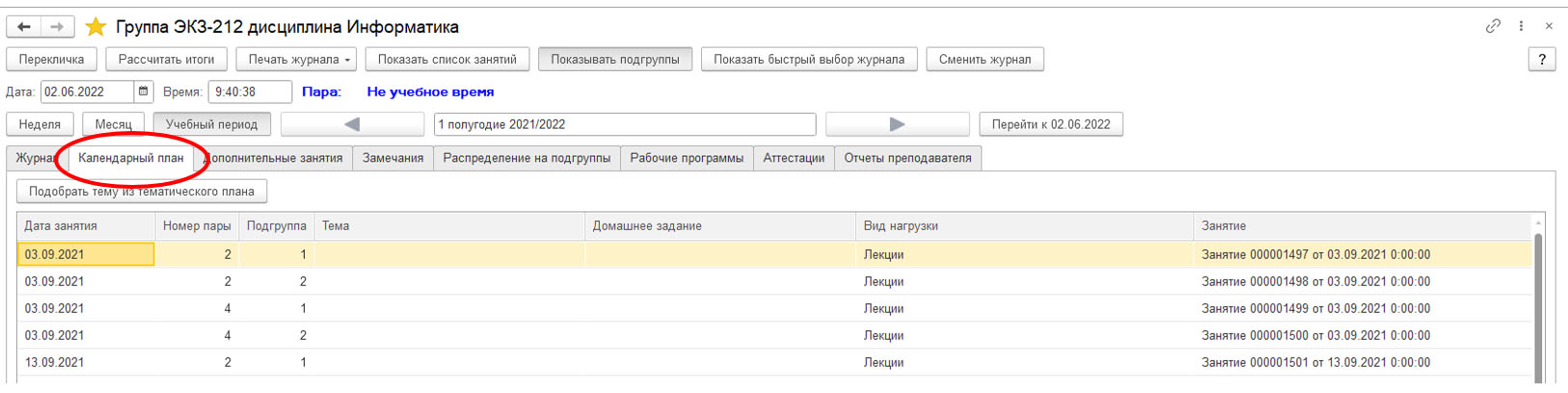
3) Щелкните по полю «Тема» в строке с соответствующей датой

4) Для вызова тематического планирования, щелкните по кнопке «Подобрать тему из тематического плана»

5) В появившемся окне «Тематические планы» щелкните по той теме, которая соответствует выбранной дате занятия, а затем щелкните по кнопке «Выбрать» (или можно выбрать тему двойным щелчком).

6) Будет заполнены соответствующие поля из вашего Тематического плана.
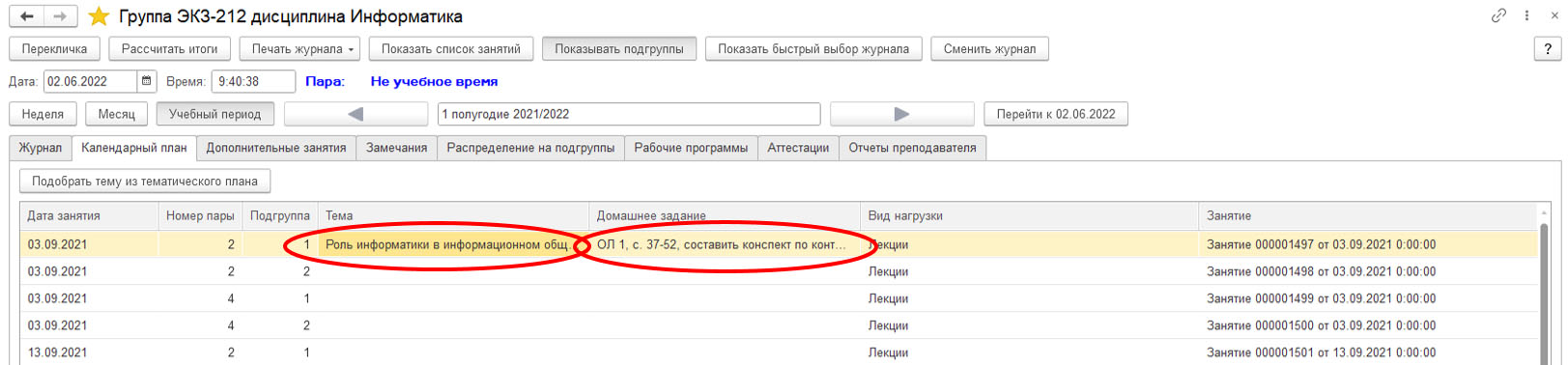
7) ВНИМАНИЕ! Колонка «Вид нагрузки» ≠ «Вид занятия» из ТП. Виды нагрузки можете поменять. В основном у нас используются «Лекции», «Практические работы», «Курсовое проектирование». В остальных случаях проконсультируйтесь с Учебной частью. Свои виды нагрузок создавать нельзя!
8) Необходимо заполнить все свои дисциплины – эта информация идет в распечатку Электронного журнала для архива.
Раздел II. Тематическое планирование для дисциплины НЕ загружено в систему.
- Ознакомьтесь с «Инструкция для преподавателя по заполнению шаблона с Тематическим планированием по дисциплине»
- Скачайте «Шаблон для заполнения КТП для 1с:Колледж»
- Заполните шаблон для дисциплины в соответствии с Инструкцией и отправьте заявку на загрузку КТП через 1С:Колледж
- Обязательно указывайте для каких групп предназначено ваше Тематическое планирование.
- Если шаблон заполнен правильно – выполняется загрузка, если неправильно – отправляется на доработку.
- После успешной загрузки Тематического планирования, выполните Разделу I данной инструкции.